3 schnelle Wege : Wie installiert man IPTV auf Smart TV, Android, iPhone & Fire TV Stick?
Wie installiert man IPTV auf Smart TV, Android, iPhone & Fire TV Stick?
IPTV installieren – so einfach geht’s!
Table of Contents
IPTV wird in Deutschland immer beliebter – dank riesiger Senderauswahl, günstiger Preise und moderner Technik.
Doch viele fragen sich: Wie installiert man IPTV eigentlich auf Smart TV, Android, iPhone oder Fire TV Stick?
In diesem Guide findest du schrittweise Anleitungen für jedes Gerät, dazu deutsche IPTV-Apps und Tipps für eine stabile Verbindung.
1. Wie installiert man IPTV auf Smart TV (Samsung, LG, Sony)
Beliebte IPTV-Apps für deutsche Nutzer
- Smart IPTV (SIPTV)
- SET IPTV
- DuplexPlay / Duplex IPTV
- Flix IPTV
- Net IPTV
So installierst du IPTV auf dem Smart TV
Das Installieren von IPTV auf einem Smart TV ist heute einfacher als je zuvor, da fast alle modernen Fernseher wie Samsung, LG, Sony, Philips und Hisense einen eigenen App-Store besitzen. Dort kannst du ganz legal IPTV-Player herunterladen und innerhalb weniger Minuten deine Senderliste aktivieren.
Unten findest du eine komplette Schritt-für-Schritt-Anleitung, Tipps zu den besten Apps und Hinweise, was du bei verschiedenen TV-Herstellern beachten musst.
1. Vorbereitung: Was brauchst du, bevor du IPTV installierst?
Bevor du loslegst, solltest du folgende Informationen von deinem IPTV-Anbieter haben:
- M3U-URL oder Xtream Codes (Benutzername, Passwort, Server-URL)
- Bei manchen Apps: MAC-Adresse (wird automatisch auf dem TV angezeigt)
- Eine stabile Internetverbindung (mindestens 30–50 Mbit/s für Full HD)
Sobald du das hast, kannst du direkt starten.
2. IPTV auf Samsung Smart TV (Tizen) installieren
Samsung TVs nutzen das Betriebssystem Tizen, für das es mehrere zuverlässige IPTV-Player gibt.
Schritte zur Installation:
- Samsung Smart Hub / App Store öffnen
- Oben rechts die Suchfunktion wählen
- Nach einer IPTV-App suchen, z. B.:
- Flix IPTV
- SET IPTV
- Smart IPTV (SIPTV)
- Duplex IPTV
- App installieren und starten
- Die App zeigt eine MAC-Adresse oder Geräte-ID
- Den Computer oder das Smartphone öffnen → Website des App-Anbieters aufrufen
- Dort deine MAC-Adresse eingeben und die Playlist (M3U) hochladen
- Zurück zum TV → App neu öffnen → Sender erscheinen automatisch
Tipp
Bei neueren Samsung TVs ist „Smart IPTV“ nicht immer verfügbar. In diesem Fall ist Flix IPTV die beste Alternative.
3. IPTV auf LG Smart TV (webOS) installieren
LG TVs laufen auf webOS, das ebenfalls viele IPTV-Apps unterstützt.
Installation:
- LG Content Store öffnen
- In der Suche „IPTV“ eingeben
- Eine App auswählen, z. B.:
- SET IPTV
- Flix IPTV
- Net IPTV
- App herunterladen und öffnen
- MAC-Adresse ablesen
- Beim App-Anbieter online deine Senderliste hinzufügen
- App neu starten → IPTV ist aktiv
Vorteil bei LG
LG TVs laufen sehr stabil und laden IPTV-Listen besonders schnell.
4. IPTV auf Sony, Philips & Android-basierten Smart TVs
Viele Smart TVs (Sony & Philips) nutzen Android TV – das bedeutet:
Du kannst Apps direkt aus dem Google Play Store installieren.
Vorgehensweise:
- TV einschalten → Google Play Store öffnen
- Nach IPTV-Apps suchen:
- TiviMate (sehr empfohlen!)
- IPTV Smarters Pro
- XCIPTV
- App installieren
- Öffnen und auswählen:
- Login mit M3U-URL
- oder Login mit Xtream Codes
- Playlist speichern → Sender laden automatisch
TiviMate Empfehlung
Für Android TVs ist TiviMate einer der besten Player weltweit.
EPG, Favoriten, Aufnahme – alles dabei.
5. Unterschiede zwischen den IPTV-Apps auf Smart TVs
| App | Vorteile | Nachteile |
|---|---|---|
| Flix IPTV | Sehr stabil, viele Funktionen, modern | kleine Aktivierungsgebühr |
| SET IPTV | Einfache Einrichtung, schnelle Sender | sehr basic |
| SIPTV (Smart IPTV) | Klassiker, viele Funktionen | nicht auf allen TVs verfügbar |
| TiviMate | Beste Bedienung auf Android TVs | nur Android verfügbar |
| Duplex IPTV | Gut für Einsteiger | weniger Komfortfunktionen |
6. Häufige Probleme & Lösungen bei der Installation
❌ M3U-URL funktioniert nicht
→ Neu kopieren, Cache löschen, IPTV-Anbieter kontaktieren.
❌ Kein Bild oder schwarzer Bildschirm
→ Router neu starten, VPN ausschalten, App aktualisieren.
❌ App verschwindet aus dem Store
→ Alternative Apps wie Flix IPTV oder SET IPTV nutzen.
❌ Sender laden langsam
→ WLAN-Signal zu schwach → besser LAN-Kabel nutzen.
Tipp
Wenn „Smart IPTV“ nicht verfügbar ist → Flix IPTV oder SET IPTV wählen (stabil & deutsch).
2. IPTV auf Android installieren (Smartphones, Tablets, Boxen)
2. IPTV auf Android installieren (Smartphones, Tablets, Boxen)
Wie installiert man IPTV auf Smartphones, Tablets, Boxen
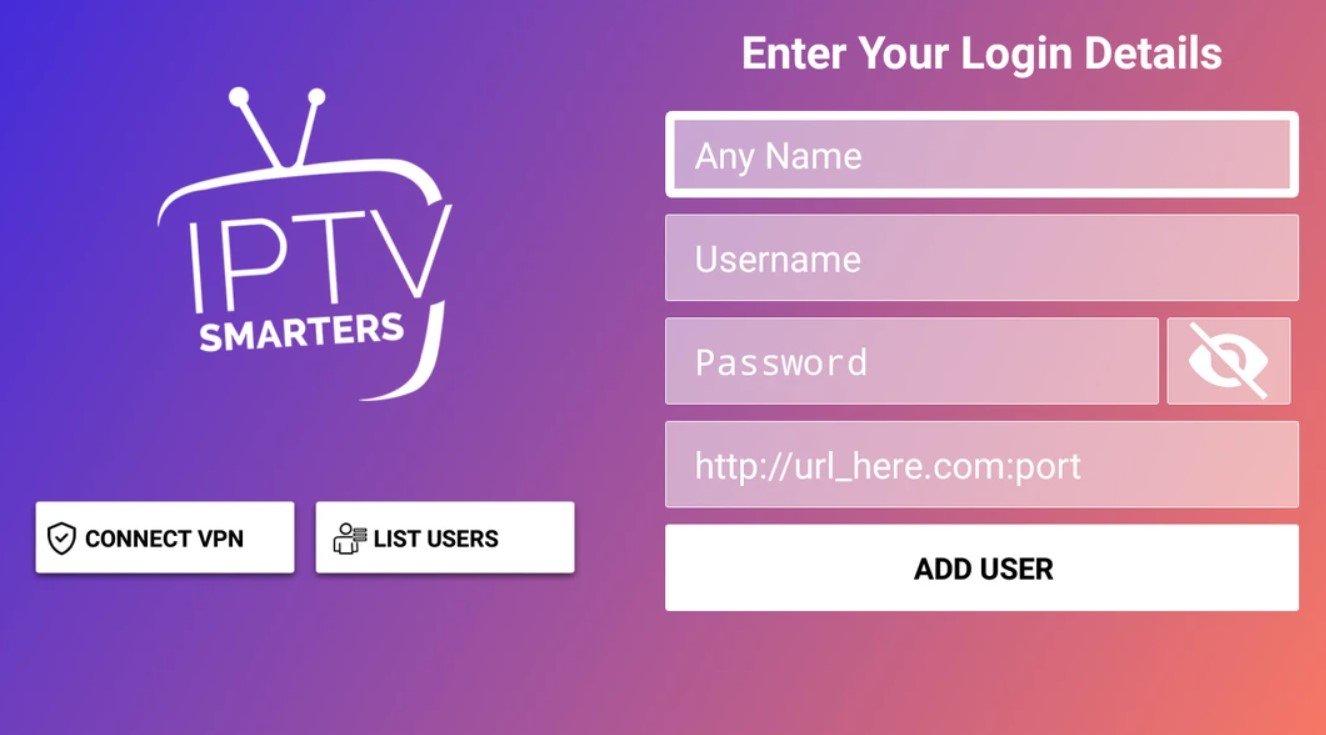
Beste IPTV-Apps für Android
- TiviMate (für Android TV Box / Stick – sehr beliebt)
- IPTV Smarters Pro
- XCIPTV Player
- Lazy IPTV
Installation Schritt für Schritt
- Google Play Store öffnen
- Nach einer App suchen:
- „IPTV Smarters Pro“
- „TiviMate“
- „IPTV Smarters Pro“
- App installieren & starten
- Login auswählen:
- M3U-Link
- Xtream Codes
- M3U-Link
- Daten speichern → Sender werden geladen
Pro-Tipp
TiviMate ist für Android TV perfekt geeignet und bietet EPG, Aufnahme & Favoriten.
3. IPTV auf iPhone & iPad installieren (iOS)
Wie installiert man IPTV auf iOS :
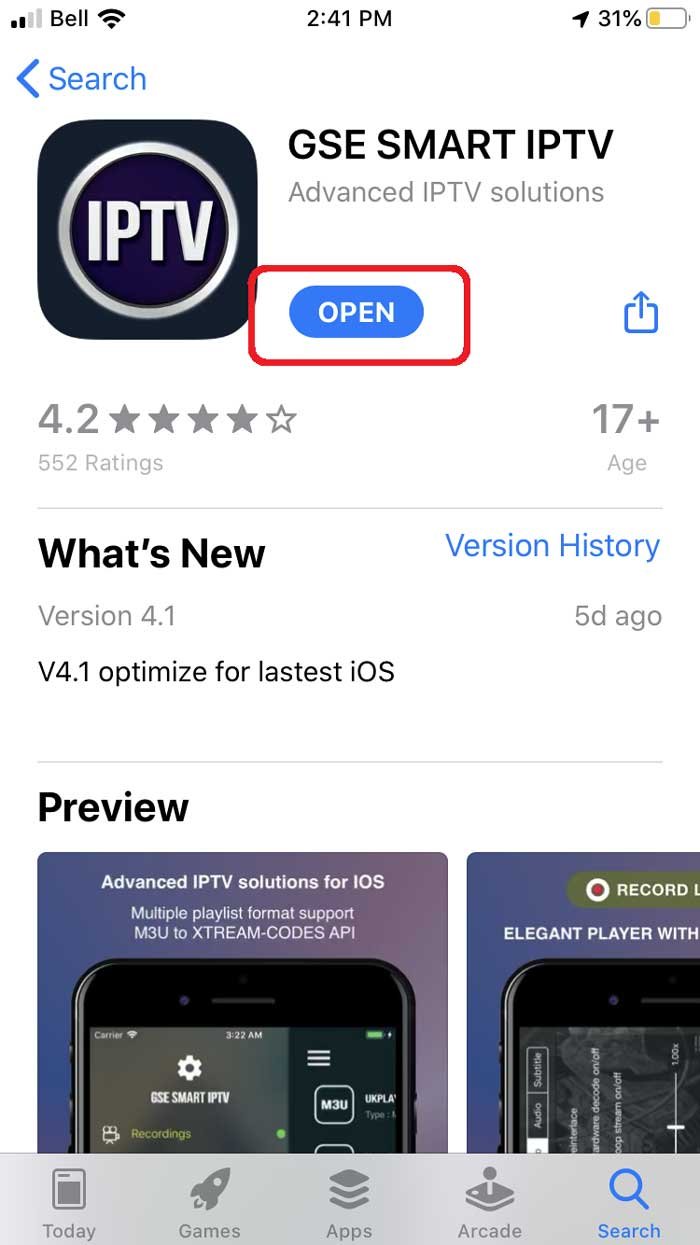
Beste deutsche IPTV-Apps für iOS
- GSE Smart IPTV
- IPTV Smarters Pro (iOS Version)
- Rokkr (Stream-Manager)
Installation
- App Store öffnen
- Nach einer IPTV-App suchen
- App installieren
- Über M3U Playlist oder Xtream Login einrichten
- Sender erscheinen automatisch nach dem Import
Hinweis
Apple erlaubt kein automatisches Laden mancher Player – Smarters ist die einfachste Lösung.
4. IPTV auf Fire TV Stick installieren
Wie installiert man IPTV auf Fire TV Stick.
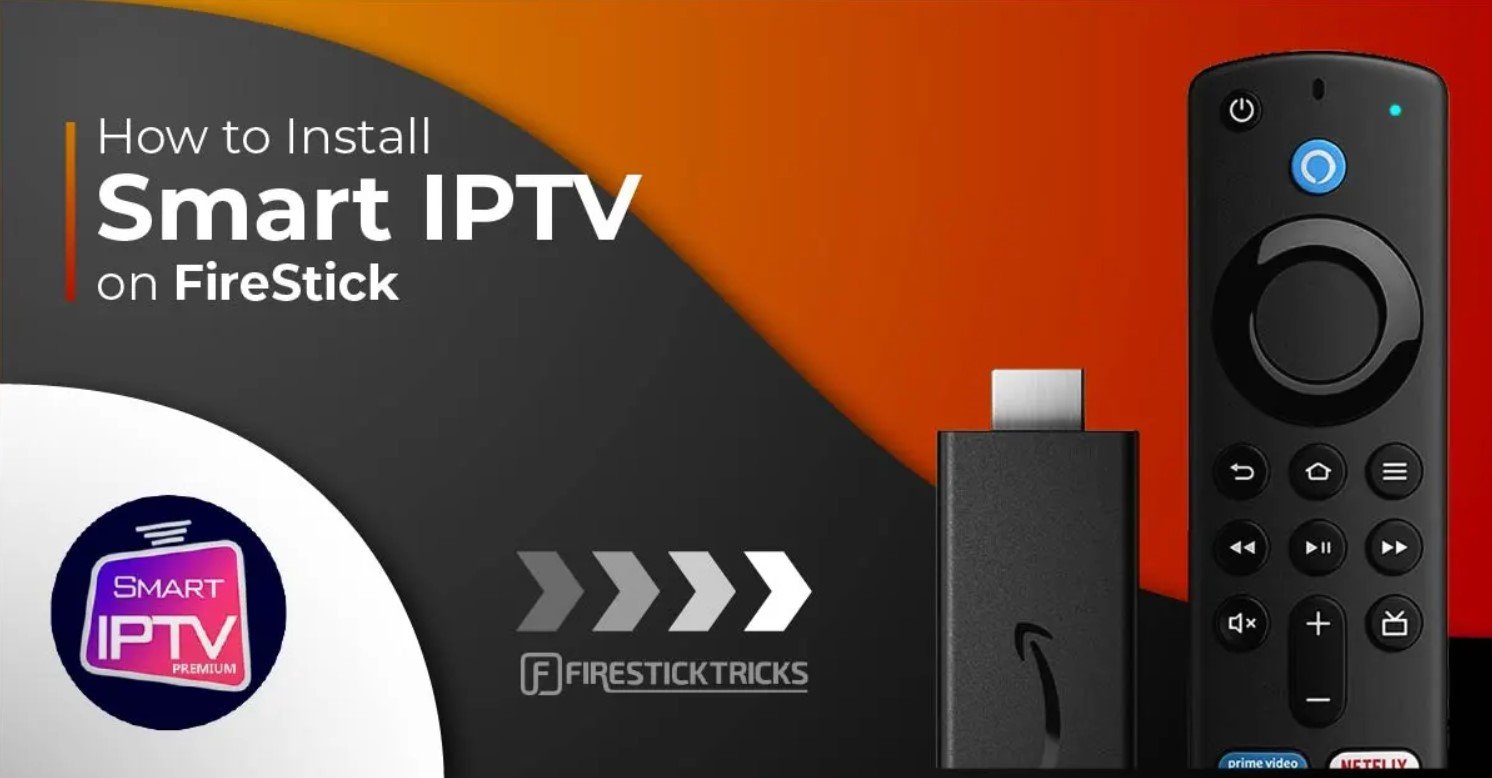
Beliebte IPTV-Apps
- IPTV Smarters Pro
- TiviMate
- XCIPTV
- Smart IPTV (Sideload)
So installierst du IPTV Smarters auf Fire TV Stick
- Fire TV Startseite → Suche öffnen
- „Downloader“ App installieren
- In den Einstellungen → Apps aus unbekannten Quellen erlauben
- Downloader öffnen und URL eingeben:
- App installieren
- IPTV Smarters öffnen → Xtream Codes oder M3U Playlist eintragen
Pro-Tipp
Fire TV + TiviMate = beste IPTV-Kombination für deutsche Nutzer.
5. IPTV installieren – Welche Daten braucht man?
Damit IPTV funktioniert, benötigst du vom Anbieter:
- M3U Playlist (URL)
- oder Xtream Codes (URL, User, Passwort)
- optional EPG URL
- MAC-Adresse, wenn App sie abfragt
6. Häufige Probleme & Lösungen
❌ App lädt keine Sender
→ M3U-Link falsch oder Server offline → neu einfügen
❌ Keine EPG-Daten
→ In App EPG-URL manuell eintragen
❌ Schwarzer Bildschirm
→ VPN deaktivieren → Router neustarten → App Cache löschen
Fazit: IPTV Installation ist heute einfacher denn je
Egal ob Smart TV, Fire Stick, Android oder iPhone – in wenigen Minuten läuft dein IPTV-Dienst stabil und in bester Qualität.
Wer die richtige IPTV-App wählt und eine gute Playlist nutzt, erhält ein Fernseherlebnis auf Top-Niveau.
Brauchen Sie Premium-IPTV mit persönlichem Support?
Sie möchten IPTV nicht nur installieren, sondern sofort startklar haben – ohne Stress, ohne technische Probleme?
👉 Dann sind Sie bei uns richtig!
Wir bieten Premium IPTV mit:
- ✔️ deutschem Live-Support, der Sie begleitet
- ✔️ Hilfe bis Ihre App vollständig eingerichtet ist
- ✔️ Unterstützung auf Smart TV, Fire TV Stick, Android & iPhone
- ✔️ Stabilen & schnellen Streams
- ✔️ Einfache Schritt-für-Schritt Betreuung
💬 Kontaktieren Sie uns völlig kostenlos – wir helfen Ihnen direkt weiter!